
Windows Sandbox — це дуже корисна функція для тестування програмного забезпечення в Windows 11.
Ось як налаштувати її на власному ПК.
Якщо ви стежите за новинами про Windows 11 (і Windows 10 до неї), ви, можливо, чули про Windows Sandbox, але є велика ймовірність, що ви також можете не знати, що це таке. Це функція, яку Microsoft додала в пізніших версіях Windows 10, зокрема для версій Pro або Enterprise. По суті, Windows Sandbox надає вам безпечне ізольоване середовище для тестування програмного забезпечення, дуже схоже на використання віртуальної машини, але ще простіше у використанні. Якщо вам цікаво, як налаштувати Windows Sandbox у Windows 11, ми тут, щоб допомогти з цим.
Що таке Windows Sandbox?
Пісочниця Windows — це функція, представлена в Windows 10 версії 1903, і відтоді вона є частиною Windows. Однак він доступний лише для версій Pro та Enterprise, тому є велика ймовірність, що ваш ПК його не підтримує. Однак існує програмне забезпечення сторонніх розробників, наприклад Sandboxie, яке досягає подібної мети. Windows Sandbox покладається на технологію віртуалізації, подібну до використання віртуальної машини, щоб створити ізольоване середовище для тестування програмного забезпечення. Це може бути завантаження потенційно небезпечного програмного забезпечення або тестування власного програмного забезпечення, яке ви розробляєте, що може спричинити проблеми з вашим система. Проте, на відміну від традиційної віртуальної машини, Windows Sandbox не потребує багато роботи з вашого боку. Усе налаштовано автоматично, а операційна система Windows Sandbox є тією самою, яку ви зараз використовуєте. Це просто чиста копія вашої операційної системи, яка ізольована від решти файлів, тому все залишається в безпеці. Хоча це не так універсально, як налаштування віртуальної машини з будь-якими налаштуваннями, Windows Sandbox надзвичайно проста у використанні.
Що потрібно для запуску Windows Sandbox
Налаштувати Windows Sandbox надзвичайно просто, але є деякі речі, які вам потрібно спочатку перевірити. Процесор вашого ПК має підтримувати віртуалізацію, і цю функцію потрібно ввімкнути в BIOS. Щоб перевірити це, виконайте такі дії:
1. Клацніть правою кнопкою миші значок меню «Пуск» (або натисніть Windows + X на клавіатурі), а потім виберіть у меню «Термінал Windows (Адміністратор)». Примітка. У новіших версіях, наприклад Windows 11 версії 22H2, цей параметр називається просто Термінал (адміністратор).
2. Введіть systeminfo.exe у вікні терміналу Windows і натисніть Enter.
3. У нижній частині вікна Windows перевірте розділ вимог Hyper-V і переконайтеся, що в усіх вимогах зазначено «Так».
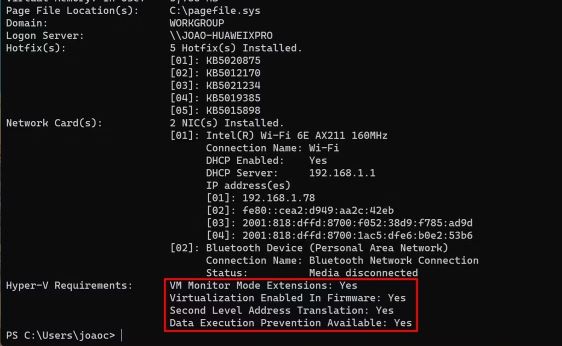
Примітка.
Якщо ви бачите повідомлення «Виявлено гіпервізор. Функції, необхідні для Hyper-V, не відображатимуться», це означає, що у вас, ймовірно, встановлено якусь технологію віртуалізації. Можливо, Hyper-V уже ввімкнено, або ваш комп’ютер має певну форму захисту на основі віртуалізації, яка поширена в бізнес-пристроях. Це не повинно заважати вам використовувати Windows Sandbox.
4. Якщо ви бачите, що параметр «Віртуалізація ввімкнено» у вбудованому програмному забезпеченні говорить «Ні», вам потрібно буде зайти в налаштування BIOS, щоб увімкнути його.
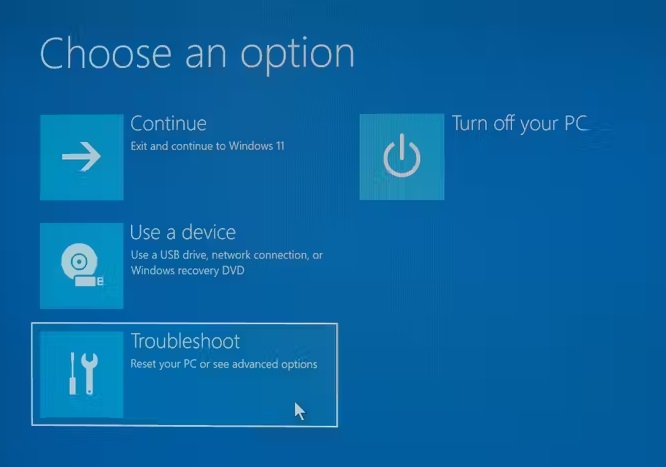
5. Для цього перейдіть до меню «Пуск» і, утримуючи клавішу Shift на клавіатурі, клацніть «Перезавантажити».
6. Коли комп’ютер перезавантажиться, виберіть «Усунення несправностей», а потім «Додаткові параметри».
7. Натисніть UEFI Firmware settings.
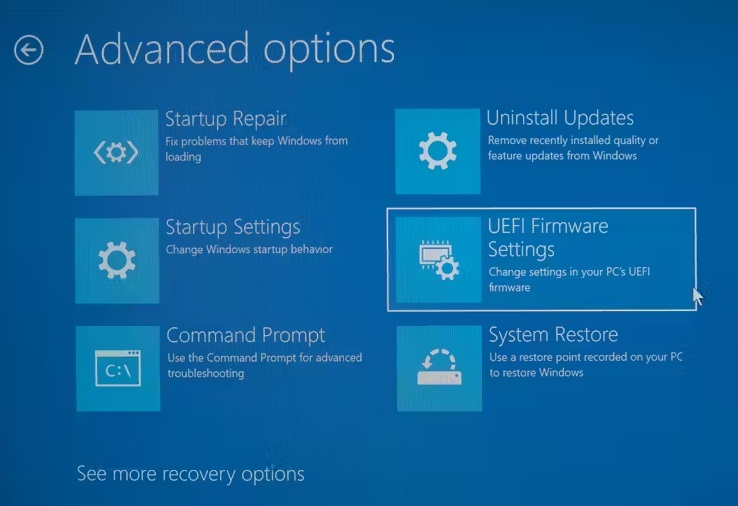
8. Ця частина виглядатиме суттєво по-іншому, залежно від того, який у вас комп’ютер, але ви захочете пошукати параметр, у якому згадується віртуалізація. Зазвичай це в розширених налаштуваннях BIOS.
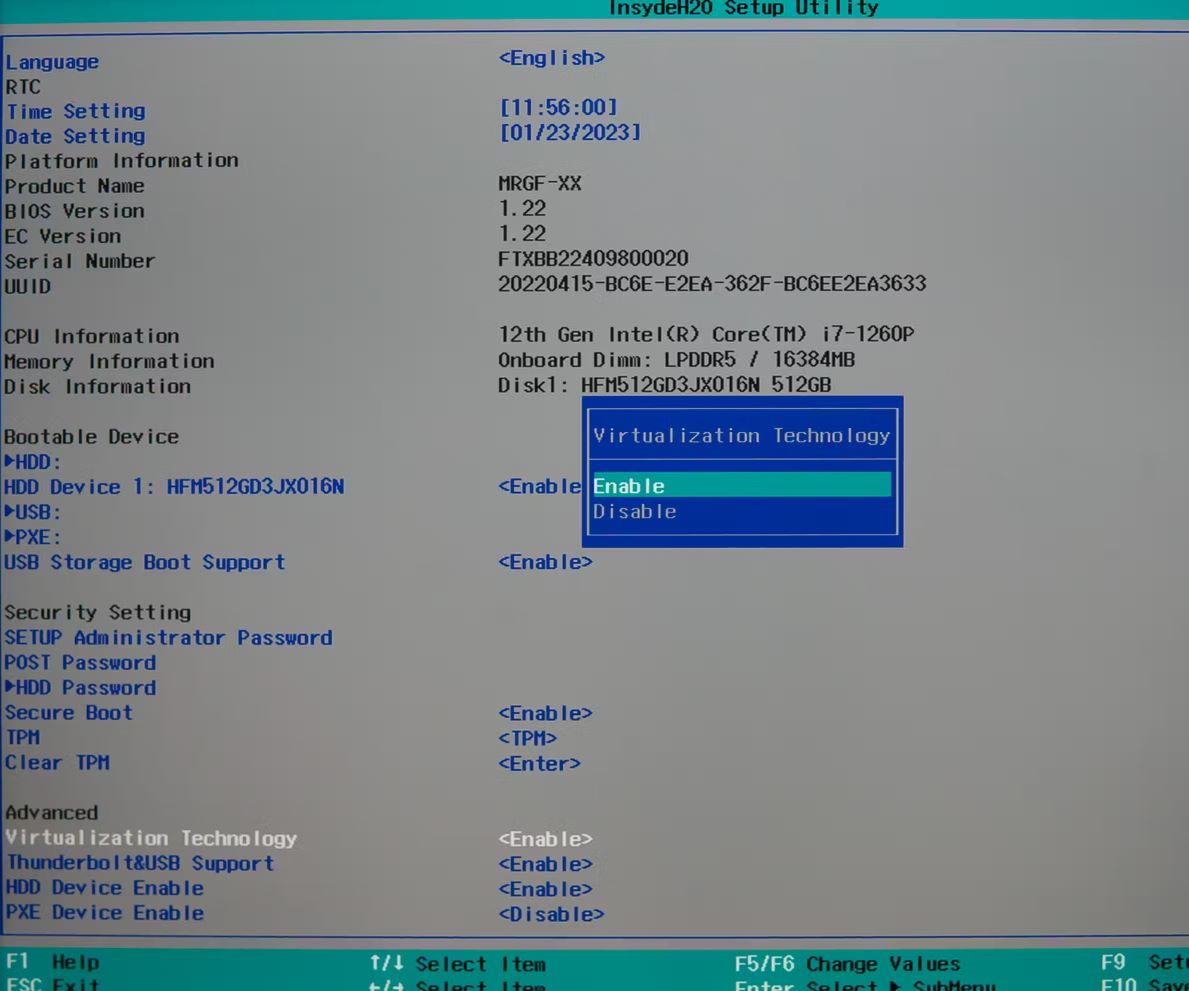
9. Увімкніть параметр, якщо він ще не активований, потім збережіть зміни та вийдіть.
10. Тепер ви зможете налаштувати Windows Sandbox
Як налаштувати Windows Sandbox
Окрім того, що ваш комп’ютер легко запускати, налаштування Windows Sandbox насправді неймовірно просте. Ось що вам потрібно зробити:
1. Відкрийте меню «Пуск» і введіть optionalfeatures.exe, а потім натисніть Enter.
2. Прокрутіть вниз, доки не знайдете опцію Windows Sandbox, а потім поставте прапорець біля неї.
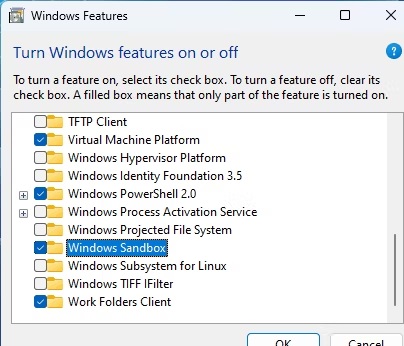
3. Натисніть OK і зачекайте, доки компоненти встановляться. Перезавантажте комп’ютер, коли буде запропоновано.
4. Windows Sandbox тепер має відображатися як програма у вашому меню «Пуск».
Windows Sandbox — одна з найкращих функцій Windows 11 Pro
Це майже все, що стосується налаштування Windows Sandbox, і це досить безболісний процес, наскільки він корисний. Ця функція дозволяє надзвичайно легко тестувати програмне забезпечення, не ризикуючи завдати шкоди вашому ПК і не виконуючи жодних складних кроків налаштування. Можливо, це одна з найкращих причин придбати Windows 11 Pro замість Home.
Исследуйте и находите то, что импонирует лично вам.
потому, что в жизнь человека ворвались современные технологии и использование Интернета стало обыденным делом,